Rabu, 16 Desember 2015

Cara Cepat Membuat Stempel Bulat Dengan CorelDRAW

alamister | Tutorial | CorelDRAW - Materi singkat episode kali ini adalah bagaimana cara membuat atau mendesain stempel dengan aplikasi CorelDRAW. Kalau melihat bentuk desain stempel awalnya akan terkesan mudah karena berupa huruf dan line saja. Awalnya saya sendiri pun merasakan kesan yang sama, it's easy man.. hehe..
Ternyata, waktu pertama kali buat desain stempel bulat tidak seperti yang saya bayangkan selama ini..ahahaha.. lumayan rumit ternyata, terutama saat menyesuaikan presisi antara font (huruf) dan struktur bulatan. Salah-salah malah stempelnya terlihat tidak wajar (timpang).
Nah, untuk itu, yok kita bahas sama-sama.. 
Mukaddimah
Untuk diketahui, stempel mempunyai ukuran diameter yang berbeda-beda, menurut standar dunia perstempelan ukuran terkecil di mulai dari diameter 15 mm hingga 40 mm. masing-masing kelipatan 5 atau 15-20-25-30-35-40, dsb). Apakah boleh lebih besar ? terserah. mau se-gede ban tronton juga gak papa..awkwkwk... tapi rata-rata ukurannya di dunia manusia segitu..hehehe.. ok..lanjut ke materi..
1. Pertama-tama buka lembar kerja. Berhubung ukuran stempel tidak begitu besar maka lebih baik di gunakan lembar kerja ukuran kecil saja (saya pakai ukuran a5).
2. Buat lingkaran menggunakan Ellipse Tool (F7) lalu drag (tarik sudut kiri atas ke kanan bawah ), saya pakai ukuran 3 cm (30 mm). untuk menegaskan ukuran agar presisi panjang dan lebar objek harus sama, lihat di Size Tool (ket 2) klik Size Toool (logo gembok) untuk mengutak atik ukuran panjang dan lebar. bila sudah, klik objek (lingkaran) yang baru di buat lalu taruh di tengah-tengah lembar kerja (Ctrl + P), ini penting untuk menyesuaikan tingkat presisi objek dimana dalam proses selanjutnya akan ada beberapa lingkaran yang saling berhimpitan.

3. Objek lingkaran sudah di tengah, lalu buat 3 lingkaran lagi.  Bisa dengan Copy dan Paste objek ( Ctrl + C > Ctrl + V ) atau Duplikat ( Ctrl + D ). Lalu sesuaikan ukurannya seperti contoh di gambar 3. idealnya setiap lingkaran di beri selisih ukuran 1 sd 2 mm. (saya pakai 30 mm untuk tepi luar, 28 mm untuk tepi luar dalam dan 20 mm untuk lingkaran tengah.


4. Sesuaikan juga ukuran Outline di kolom Outline Width (gambar 4)


5. Sekarang memasukkan teks ke objek, caranya buat satu lingkaran lagi sebagai lingkaran bantu. Beri ukuran dengan silisih 1 s/d 2 mm dari lingkaran tengah ( line merah )

5. Klik lingkaran ke 4 (warna ungu) lalu Pilih Text Tool (F8) arahkan mouse tepat ke garis bantu outline lingkaran ( bila tepat akan muncul kode seperti di gambar ( icon edge). Hal ini dilakukan agar tulisan mengikuti kontur lingkaran (melengkung).


6. Ketikkan kata yang di inginkan saya contohkan TUTORIAL CORELDRAW (atas) - MISTERADLI (bawah)

Sesuaikan ukuran FONT hingga terlihat proporsional dan penuh di space.

Catatan :
1. Untuk mengatur ukuran font double click pada objek yang terdapat teks lalu drag hingga ukuran dirasa pas dan proporsional.
2. Apabila teks yang dimasukkan terlalu pendek maka gunakan Shape Tool (F10) untukmemberi jarak (kerapatan) huruf dalam teks. Geser (drag) dari kiri ke kanan atau sebaliknya.

7. Bila dirasa posisi teks sudah pas (presisi) maka llingkaran bantu dapat di hilangkan caranya convert teks ke bentuk curve (Ctrl + Q) maka antara lingkaran bantu dan huruf sudah terpisah. Hapus/Delete ( Del) lingkaran bantu.


8. lakukan langkah yang sama untuk kata yang di bagian bawah. (eks = MISTERADLI). Namun diameter lingkaran adalah berjarak 1 - 2 mm dari lingkaran tepi luar dalam. Huruf yang di masukkan biasanya menghadap ke bawah, gunakan tool Mirror Text dan sesuaikan horizontal dan vertikalnya. lalu gunakan teknik 6.1 dan 6.2 untuk menyesuaikan ukuran font serta jarak huruf.


9. Tambahkan ornamen bintang di Stempel yang kita buat untuk mempertegas perbedaan antara teks atas dan teks bawah. Pilih Star Tool > Drag letakkan di antaranya pada ruang kosong kiri dan kanan (lihat gambar).

10. untuk bagian tengah silakan berkreasi sendiri, ada beberapa yang menambahkan 2 garis dan teks ada juga yang berupa gambar/logo. jadi tergantung padamu..hehe..kalo saya tak tambahin teks SAMPLE saja.

11. Desainnya sudah jadi. yang terakhir.. export ( Ctrl + E ) desain stempel tadi ke format PNG dan centang transprency..

12. stempel desain sendiri telah selesai.. Nah .. Selamat mencoba.

Membuat logo RCTI dengan Corel draw x3

Membuat logo RCTI dengan Corel draw x3

Langkah awal untuk membuat logo RCTI adalah , mengetahui tools apa  yang nantinya akan digunakan digunakan. Tools yang akan digunakan yaitu meliputi
(Shape tool) : Digunakan untuk merubah posisi node dan bentuk dari segment.
(Rectangle Tool) : Tool ini digunakan untuk membuat suatu objek persegi empat
(Interactive contour tool) : Berfungsi untuk membuat efek penggandaan dari sebuah objek.
(Interactive drop shadow)  : Memberikan efek bayangan pada objek.
(Interactive tranparency tool)  :  Dapat digunakan untuk memberikan kesan transparan.
 (Interactive fill tool)  :  Pemberian banyak warna dalam satu objek.
1. Untuk membuat huruf R, Pertama kita buat sebuah gambar persegi  dengan menggunakan Rectangle Tool

caranya klik dua kali pada objek lalu buat posisi miring, kemudian klik  kanan  Convert to curve atau bisa juga dengan menekan CTRL + Q , dan bentuk seperti pada gambar dibawah ;
         
2. kemudian buat lagi Object seperti gambar

===========================================


3. Gabungkan Object diatas ;


4. lalu baut lagi Object C, T, I ;
     

5. Setelah semua object huruf sudah jadi, gabungkan seluruh objet menjadi gambar dibawah


6.  Untuk penggabungan Huruf  R dan C, klik satu persatu objek sambil menekan tombol  SHIFT, lalu tekan Trim . perhatikan gambar di bawah ;

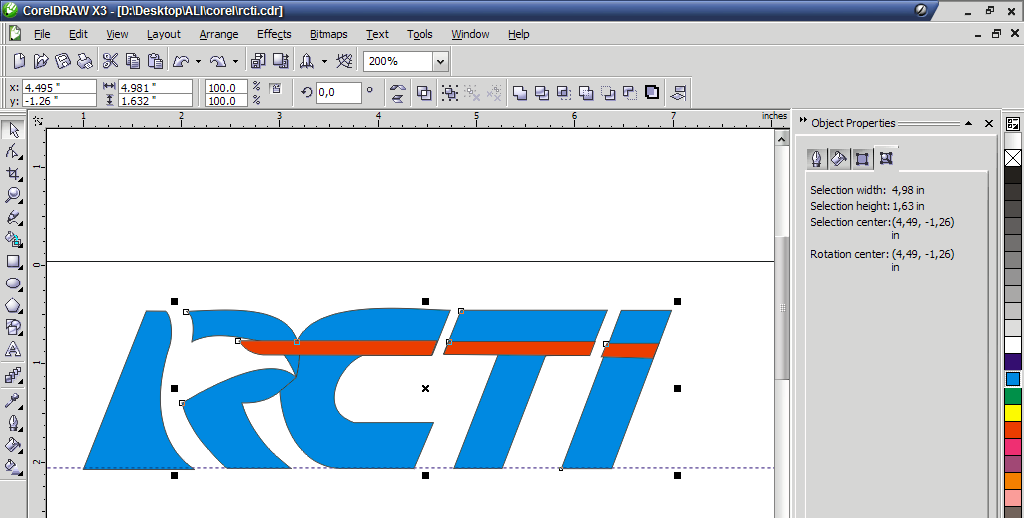
7.  Selanjutnya membuat garis di tengah – tengah huruf , yaitu sama seperti cara sebelumnya awalnya persegi dan diubah menjadi gambar dibawah ;

Kita masuk ke pewarnaan pada objek,. Warnai Objek hurufnya menjadi biru muda dan garis ditenganya warna merah . yaitu dengan mengklik objek yang ingin diwarnai lalu pilih warna yang ada di samping kanan .  lihat gambar ;
8.  Selanjutnya  kita gunakan Interactive Fill Tools, klik pada objek lalu pada menu bar pilih radial untuk untuk huruf RCTI  . lihat gambar ;
9.  Kemudian gunakan lagi Interactive Fill Tools, klik pada objek lalu Garis tengah di RCTInya, lalu pada menu bar pilih linier  untuk untuk Garis ditengah huruf  . lihat gambar ;
Hasil dari pembuatan Logo RCTI nya ;

Membuat Logo Mitsubishi di corel

Membuat Logo Mitsubishi

1. Buat Segi Tiga Sama Sisi dengan menggunakan Poligon Tool. (Jangan Lupa tekan Ctrl agar segitiga betul-betul sama sisi)


2.  Potong menggunakan Knife Tool seperti gambar , dan hapus potongan dua buah  segi tiga tersebut

3. Tekan Alt+F8 untuk mengaktifkan Transformation Rotation , kemudian atus Angle = 120 dan centang Relative center seperti Gambar di bawah ini.

4. Selanjutnya Klik Apply to Duplicate dua 2x sehingga diperoleh gambar seprti ini.
 5. Selanjutnya tinggal diberi warna ...
Selamat Mencoba .....

http://ibnusuryoko68.blogspot.co.id/2012/11/membuat-logo-mitsubishi_17.html

Minggu, 27 September 2015

Internet


Internet (kependekan dari interconnection-networking) adalah seluruh jaringan komputer yang saling terhubung menggunakan standar sistem global Transmission Control Protocol/Internet Protocol Suite (TCP/IP) sebagai protokol pertukaran paket (packet switching communication protocol) untuk melayani miliaran pengguna di seluruh dunia.Rangkaian internet yang terbesar dinamakan Internet. Cara menghubungkan rangkaian dengan kaidah ini dinamakan internetworking ("antarjaringan").

Sejarah Internet

Internet merupakan jaringan komputer yang dibentuk oleh Departemen Pertahanan Amerika Serikat pada tahun 1969, melalui proyek ARPA yang disebut ARPANET (Advanced Research Project Agency Network), di mana mereka mendemonstrasikan bagaimana dengan hardware dan software komputer yang berbasis UNIX, kita bisa melakukan komunikasi dalam jarak yang tidak terhingga melalui saluran telepon.
Proyek ARPANET merancang bentuk jaringan, kehandalan, seberapa besar informasi dapat dipindahkan, dan akhirnya semua standar yang mereka tentukan menjadi cikal bakal pembangunan protokol baru yang sekarang dikenal sebagai TCP/IP (Transmission Control Protocol/Internet Protocol).
Tujuan awal dibangunnya proyek itu adalah untuk keperluan militer. Pada saat itu Departemen Pertahanan Amerika Serikat (US Department of Defense) membuat sistem jaringan komputer yang tersebar dengan menghubungkan komputer di daerah-daerah vital untuk mengatasi masalah bila terjadi serangan nuklir dan untuk menghindari terjadinya informasi terpusat, yang apabila terjadi perang dapat mudah dihancurkan.
Pada mulanya ARPANET hanya menghubungkan 4 situs saja yaitu Stanford Research Institute, University of California, Santa Barbara, University of Utah, di mana mereka membentuk satu jaringan terpadu pada tahun 1969, dan secara umum ARPANET diperkenalkan pada bulan Oktober 1972. Tidak lama kemudian proyek ini berkembang pesat di seluruh daerah, dan semua universitas di negara tersebut ingin bergabung, sehingga membuat ARPANET kesulitan untuk mengaturnya.
Oleh sebab itu ARPANET dipecah manjadi dua, yaitu "MILNET" untuk keperluan militer dan "ARPANET" baru yang lebih kecil untuk keperluan non-militer seperti, universitas-universitas. Gabungan kedua jaringan akhirnya dikenal dengan nama DARPA Internet, yang kemudian disederhanakan menjadi Internet.

Internet pada saat ini


Representasi grafis dari jaringan WWW (hanya 0.0001% saja).
Internet dijaga oleh perjanjian bilateral atau multilateral dan spesifikasi teknikal (protokol yang menerangkan tentang perpindahan data antara rangkaian). Protokol-protokol ini dibentuk berdasarkan perbincangan Internet Engineering Task Force (IETF), yang terbuka kepada umum. Badan ini mengeluarkan dokumen yang dikenali sebagai RFC (Request for Comments). Sebagian dari RFC dijadikan Standar Internet (Internet Standard), oleh Badan Arsitektur Internet (Internet Architecture Board - IAB). Protokol-protokol Internet yang sering digunakan adalah seperti, IP, TCP, UDP, DNS, PPP, SLIP, ICMP, POP3, IMAP, SMTP, HTTP, HTTPS, SSH, Telnet, FTP, LDAP, dan SSL.
Beberapa layanan populer di Internet yang menggunakan protokol di atas, ialah email/surat elektronik, Usenet, Newsgroup, berbagi berkas (File Sharing), WWW (World Wide Web), Gopher, akses sesi (Session Access), WAIS, finger, IRC, MUD, dan MUSH. Di antara semua ini, email/surat elektronik dan World Wide Web lebih kerap digunakan, dan lebih banyak servis yang dibangun berdasarkannya, seperti milis (Mailing List) dan Weblog. Internet memungkinkan adanya servis terkini (Real-time service), seperti web radio, dan webcast, yang dapat diakses di seluruh dunia. Selain itu melalui Internet dimungkinkan untuk berkomunikasi secara langsung antara dua pengguna atau lebih melalui program pengirim pesan instan seperti Camfrog, Pidgin (Gaim), Trilian, Kopete, Yahoo! Messenger, MSN Messenger Windows Live Messenger, Twitter,Facebook dan lain sebagainya.
Beberapa servis Internet populer yang berdasarkan sistem tertutup (Proprietary System), adalah seperti IRC, ICQ, AIM, CDDB, dan Gnutella.

Budaya Internet

Jumlah pengguna Internet yang besar dan semakin berkembang, telah mewujudkan budaya Internet. Internet juga mempunyai pengaruh yang besar atas ilmu, dan pandangan dunia. Dengan hanya berpandukan mesin pencari seperti Google, pengguna di seluruh dunia mempunyai akses Internet yang mudah atas bermacam-macam informasi. Dibanding dengan buku dan perpustakaan, Internet melambangkan penyebaran(decentralization) / pengetahuan (knowledge) informasi dan data secara ekstrem.
Perkembangan Internet juga telah memengaruhi perkembangan ekonomi. Berbagai transaksi jual beli yang sebelumnya hanya bisa dilakukan dengan cara tatap muka (dan sebagian sangat kecil melalui pos atau telepon), kini sangat mudah dan sering dilakukan melalui Internet. Transaksi melalui Internet ini dikenal dengan nama e-commerce.
Terkait dengan pemerintahan, Internet juga memicu tumbuhnya transparansi pelaksanaan pemerintahan melalui e-government seperti di kabupaten Sragen yang mana ternyata berhasil memberikan peningkatan pemasukan daerah dengan memanfaatkan Internet untuk transparansi pengelolaan dana masyarakat dan pemangkasan jalur birokrasi, sehingga warga di daerah terebut sangat di untungkan demikian para pegawai negeri sipil dapat pula di tingkatkan kesejahterannya karena pemasukan daerah meningkat tajam..

Tata tertib Internet

Sama seperti halnya sebuah komunitas, Internet juga mempunyai tata tertib tertentu, yang dikenal dengan nama Nettiquette atau dalam bahasa Indonesia dikenal dengan istilah netiket.
Untuk di Indonesia selain tata tertib sosial di Internet juga diberlakukan peraturan (UU ITE).

Isu moral dan undang-undang

Terdapat kebimbangan masyarakat tentang Internet yang berpuncak pada beberapa bahan kontroversi di dalamnya. Pelanggaran hak cipta, pornografi, pencurian identitas, dan pernyataan kebencian (hate speech), adalah biasa dan sulit dijaga. Hingga tahun 2007, Indonesia masih belum memiliki Cyberlaw, padahal draft akademis RUU Cyberlaw sudah dibahas sejak tahun 2000 oleh Ditjen Postel dan Deperindag. UU yang masih ada kaitannya dengan teknologi informasi dan telekomunikasi adalah UU Telekomunikasi tahun 1999.
Internet juga disalahkan oleh sebagian orang karena dianggap menjadi sebab kematian. Brandon Vedas meninggal dunia akibat pemakaian narkotik yang melampaui batas dengan semangat dari teman-teman chatting IRCnya. Shawn Woolley bunuh diri karena ketagihan dengan permainan online, Everquest. Brandes ditikam bunuh, dan dimakan oleh Armin Meiwes setelah menjawab iklan dalam Internet.

Akses Internet


Anak-anak sedang menggunakan komputer untuk mengakses Internet.
Negara dengan akses Internet yang terbaik termasuk Korea Selatan (50% daripada penduduknya mempunyai akses jalurlebar - Broadband), dan Swedia. Terdapat dua bentuk akses Internet yang umum, yaitu dial-up, dan jalurlebar. Di Indonesia, seperti negara berkembang dimana akses Internet dan penetrasi PC sudah cukup tinggi dengan didukungnya Internet murah dan netbook murah, hanya saja di Indonesia operator kurang adil dalam menentukan harga dan bahkan ada salah satu operator yang sengaja membuat "jebakan" agar pengguna Internet tersebut membayar lebih mahal. Lainnya sekitar 42% dari akses Internet melalui fasilitas Public Internet Access seperti warnet , cybercafe, hotspot dll. Tempat umum lainnya yang sering dipakai untuk akses Internet adalah di kampus dan di kantor.
Disamping menggunakan PC (Personal Computer), kita juga dapat mengakses Internet melalui Handphone (HP) menggunakan fasilitas yang disebut GPRS (General Packet Radio Service). GPRS merupakan salah satu standar komunikasi wireless (nirkabel) yang memiliki kecepatan koneksi 115 kbps dan mendukung aplikasi yang lebih luas (grafis dan multimedia). Teknologi GPRS dapat diakses yang mendukung fasilitas tersebut. Pengaturan GPRS pada ponsel tergantung dari operator yang digunakan. Biaya akses Internet dihitung melalui besarnya kapasitas (per-kilobyte) yang diunduh.

Penggunaan Internet di tempat umum

Internet juga semakin banyak digunakan di tempat umum. Beberapa tempat umum yang menyediakan layanan Internet termasuk perpustakaan, dan Internet cafe/warnet (juga disebut Cyber Cafe). Terdapat juga tempat awam yang menyediakan pusat akses Internet, seperti Internet Kiosk, Public access Terminal, dan Telepon web.
Terdapat juga toko-toko yang menyediakan akses wi-fi, seperti Wifi-cafe. Pengguna hanya perlu membawa laptop (notebook), atau PDA, yang mempunyai kemampuan wifi untuk mendapatkan akses Internet.

Tokoh-tokoh Internet


https://id.wikipedia.org/wiki/Internet